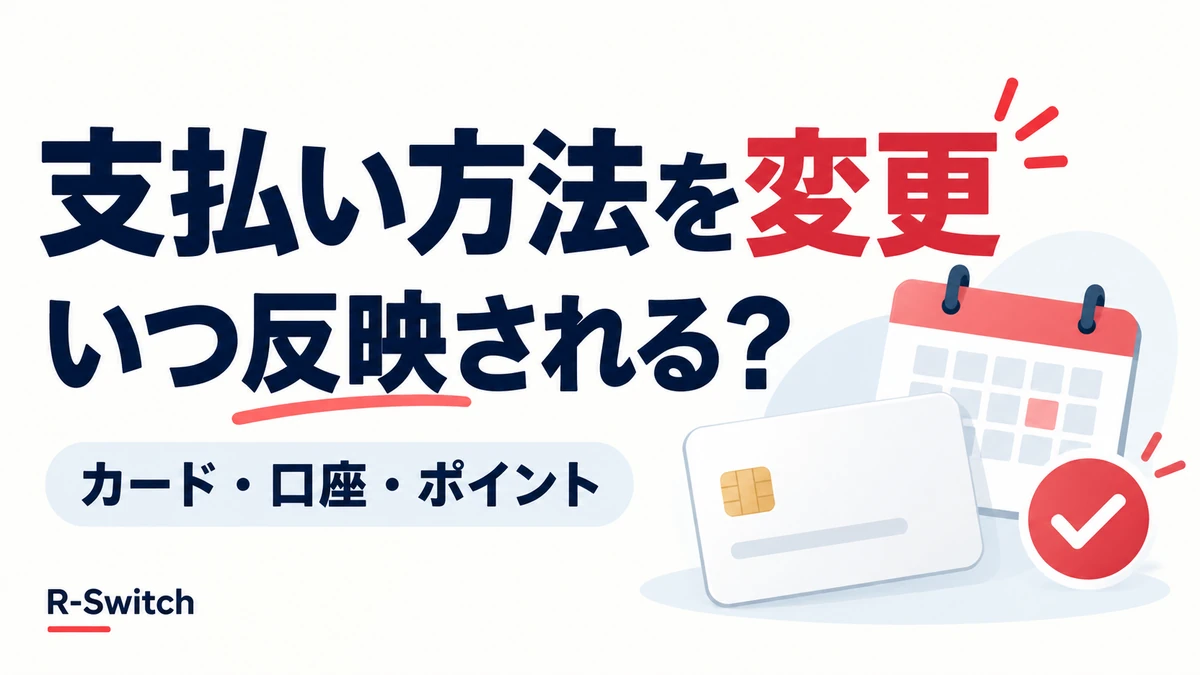
楽天モバイルの月額料金の支払い方法は、my 楽天モバイルで変更できます。変更した方法は翌月の請求から適用されます。入力後は保存・登録まで進み、戻った画面で現在の支払い方法を確認しましょう。
この記事は2026年10月22日の公式案内を基準に、カードの差し替え、有効期限の更新、口座振替、ポイント利用を分けて説明します。端末の分割代金や未払い料金は、通常の月額料金とは別の確認が必要です。
まず変更したい内容を選ぶ
| 変更内容 | 進め方・注意点 |
|---|---|
| 別のカードへ差し替える | 新しいカードを登録し、支払いに使うカードとして選択・保存する |
| 同じカードの有効期限を更新する | 同番号カードの重複登録に注意。更新エラー時は公式の登録し直し手順を確認 |
| カードから口座振替へ変更する | 金融機関のサイトで口座登録を完了し、my 楽天モバイルへ戻って確認する |
| ポイント利用を変更する | カード・デビットカード支払い時の利用設定を変更。口座振替ではポイント払い不可 |
| 未払い料金を支払う | 通常の支払い方法変更とは別に、対象請求の支払い手続きを行う |
カードは、対応ブランド、名義、本人認証が使えることを確認します。他人名義のカードを登録する場合は、名義人本人の同意・操作等の条件があります。18歳未満の契約は本人または保護者名義等の制限もあるため、公式画面の名義区分を正しく選択してください。
出典:楽天モバイル:支払い方法の確認・変更(2026年10月22日確認)
Webでカードを変更する手順
- my 楽天モバイルにログインし、「支払い情報」を開く。
- 支払い方法の変更箇所から「お支払い方法」の一覧を開く。
- 新しく登録する場合は「新しいカードを利用(自分名義)」等、該当する名義の項目を選ぶ。
- カード番号、有効期限、名義、セキュリティコード等を入力する。本人認証が表示された場合は認証を完了する。
- 「登録を完了する」まで進む。登録済みカードを選ぶ場合は、使いたいカードを選択して「保存する」を押す。
- 支払い情報へ戻り、カードの末尾番号と有効期限を確認する。変更完了メールも確認する。
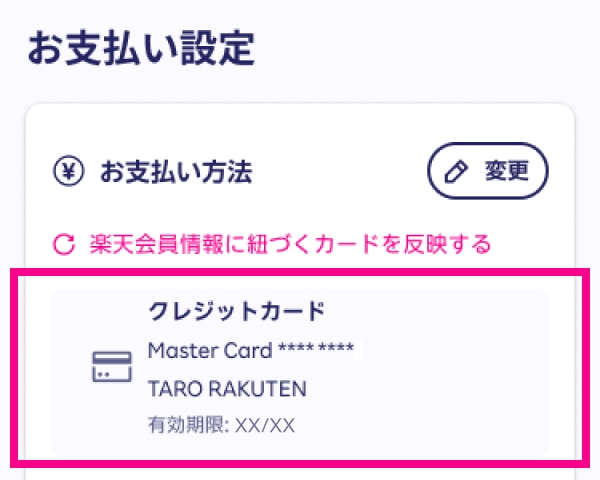
「カードを追加できた」と「今後の請求に使うカードとして保存できた」は、画面によって別の確認です。変更後の画面に新しいカードが表示されていることまで確かめます。
アプリからカードを変更する手順
現在の公式案内は、Rakuten Linkアプリ内のmy 楽天モバイルから進む手順です。以前の専用アプリ画面とメニュー名が異なる場合があります。

- Rakuten Link内の「my 楽天モバイル」を開く。
- 「各種手続き」→「お支払い設定」へ進む。
- 「お支払い方法変更」→「カードを追加または更新する」を選ぶ。
- 名義区分を選んで「次へ」へ進み、カード情報を入力して「登録する」を押す。
- 認証を完了し、支払い設定へ戻って変更後のカードを確認する。
アプリの表示が公式の例と違う場合は、Web版の支払い情報から同じ契約を確認する方法もあります。契約した楽天IDが違うと対象回線が表示されないため、別IDでログインしていないかも確認してください。
カードから口座振替に変更する手順
- Web版のmy 楽天モバイルで「支払い情報」を開き、お支払い方法から「口座振替」を選ぶ。
- 金融機関を選び、「金融機関へ」から銀行側の受付画面に進む。
- 銀行の認証・口座振替登録を完了する。必要情報や認証方法は金融機関によって異なる。
- my 楽天モバイルへ戻り、登録した金融機関が表示されているか確認する。
アプリでは「お支払い方法変更」から「銀行口座を登録」へ進み、その後Web画面で手続きします。銀行側の入力が終わっても、受付完了まで進めていなければ登録できていない可能性があります。
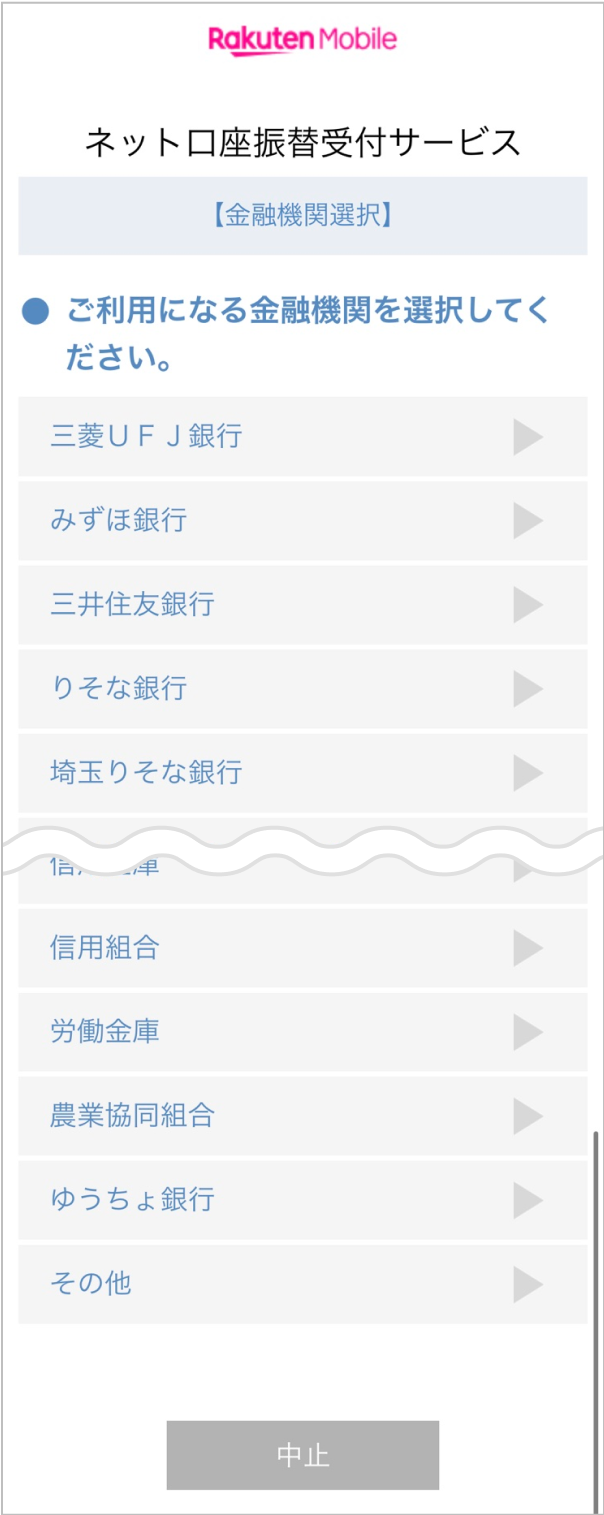
口座振替は引き落とし1回につき110円の手数料がかかります。ポイント払いは使えません。端末代金を口座振替へ切り替える手続きでもないため、月額料金と製品代金を分けて確認しましょう。
出典:口座振替への変更と手数料(2026年10月22日確認)
いつの請求から反映?変更月・利用月・請求月を分ける
公式FAQは「支払い方法を変更した翌月の請求から適用」と案内しています。月初でも月末でも基本の考え方は同じです。変更月の途中から、それまで確定した請求もまとめて差し替わるわけではありません。
| 変更を完了した日 | 新しい方法が適用される請求 | 対象の利用月 |
|---|---|---|
| 2026年10月1日 | 2026年11月請求 | 2026年10月利用分 |
| 2026年10月22日 | 2026年11月請求 | 2026年10月利用分 |
| 2026年10月31日 | 2026年11月請求 | 2026年10月利用分 |
| 2026年11月1日 | 2026年12月請求 | 2026年11月利用分 |
10月22日に変更完了 → 11月請求(10月利用分)から新しい方法 → 実際の銀行引き落とし日は支払方法・カード会社で確認、という順です。カード会社の利用明細に載る月や口座から落ちる日と、楽天モバイルの請求月を混同しないようにします。
ポイント利用設定も、公式ガイドでは変更翌月の請求から適用とされています。期間限定ポイントは利用時点で期限が切れていないことも必要です。
出典:支払い方法を変更した場合の適用時期(2026年10月22日確認)
出典:請求・引き落としのタイミング(2026年10月22日確認)
有効期限更新・エラー・旧カード請求の確認
| 症状 | 確認すること・次の行動 |
|---|---|
| カード登録時にエラー | 番号、有効期限、名義、セキュリティコードを確認。カードの利用可否もカード会社で確認する |
| 同じ番号の更新カードを登録できない | 登録済みの同一番号カードが重複登録の原因になっていないか確認する |
| 本人認証(3Dセキュア)で失敗 | ワンタイムパスワード、登録先、認証ロックを確認。認証・ロックの相談先はカード会社 |
| 変更後も旧カードへ請求 | 変更完了日と請求月を照合。保存された支払い情報と、カード会社の請求対象期間を確認する |
| 口座を選んだのに変わらない | 金融機関側で登録完了まで進んだか、my 楽天モバイルに登録先が反映されたか確認 |
| 未払いが残る | 通常の方法変更だけでは支払い完了にならない。対象の未払い請求を別途支払う |
同番号の更新カードは、登録し直しの順番に注意
公式FAQでは、有効期限が変わった同じ番号のカードを登録できない場合、別の支払い方法へ一時的に変更し、旧カードを削除してから更新カードを登録する手順が案内されています。用意できる別のカード等と、現在の請求状況を確認してから進めます。
- 別の利用可能な支払い方法へ変更する。
- 更新前のカードを削除する。
- 更新された有効期限でカードを登録する。
- 支払いに使うカードとして選択・保存し、変更後の表示を確認する。
- 不要になった一時登録のカードを整理する。
口座は自分で削除できない場合があります。単にカードを更新するためだけに口座を追加する前に、公式FAQの注意事項を確認してください。別の支払い方法を準備できない場合は、カードを先に削除せず楽天モバイルに相談します。
出典:カードの登録・有効期限更新でエラーになる場合(2026年10月22日確認)
出典:本人認証サービスでエラーになる場合(2026年10月22日確認)
未払い料金は対象の請求を別に確認
支払い方法を変更しても、すでに発生している未払いが自動的に精算されるとは限りません。my 楽天モバイルに表示された未払いの支払い手続きや、払込票等の案内を確認します。通常の登録変更と未払い分の支払いを、同じ操作として扱わないでください。
出典:未払い料金の支払い方法(2026年10月22日確認)
端末の分割代金のカードも変わる?
通常の製品分割代金はカード会社から請求されるため、楽天モバイルの月額料金の支払い方法を変更しても、その分割契約が自動的に別のカードへ移るわけではありません。対象カードの変更・解約前に、残債とカード会社の扱いを確認してください。
買い替え超トクプログラムは、プログラム側の支払い方法変更手続きを確認します。毎月の通信料金と製品の48回払いを一緒に変えたつもりにならないよう、請求元と契約名を分けて確認しましょう。
出典:製品分割代金の支払い方法変更(2026年10月22日確認)
ポイント設定と、問い合わせ前の準備
ポイントを「すべて使う」「一部使う」「使わない」に変える場合は、支払い情報内のポイント利用設定で保存します。カード・デビットカード支払いが前提です。期間限定ポイントの期限や不足時の扱いは、ポイント支払い設定ガイドも確認してください。
- 契約している楽天IDと対象回線(公開コメント等には書かない)。
- 変更を完了した日時、変更前後の支払い方法の種類。
- 対象の請求月・利用月、旧カードに請求された明細の期間。
- 表示されたエラー文とコード、利用したWeb/アプリ・OS。
- 変更完了メールの有無と、現在の支払い設定の表示。
相談用の画像を用意するときも、カード番号・セキュリティコード・口座番号・認証コードは隠してください。変更操作のあとに現在の設定、翌月の請求、カード会社または銀行の明細まで確認すれば、変更が反映されたかを判断できます。