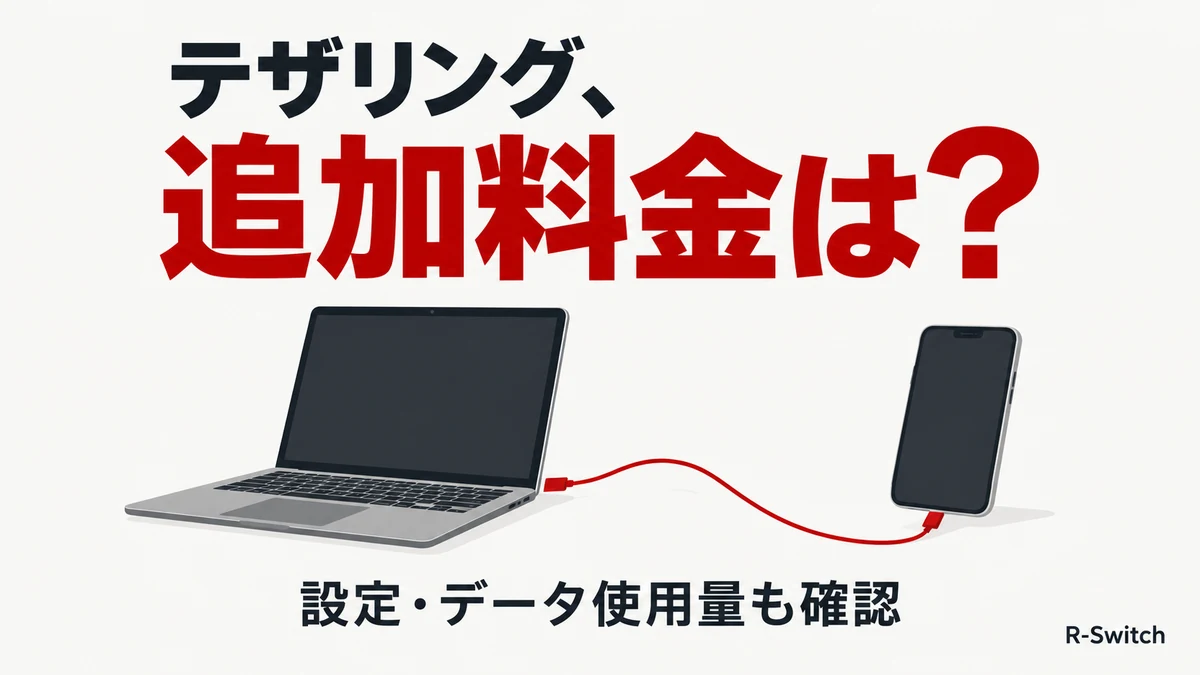
楽天モバイルのテザリングは、追加のオプション料や別途申し込みなしで利用できます。ただし、テザリングで使ったデータ量は回線全体の利用量に含まれます。「無料だから何GB使っても今の請求額のまま」という意味ではありません。
この記事はRakuten最強プランの国内利用を中心に、料金・接続方法・設定・つながらないときの確認をまとめます。海外には別の高速データ容量・料金条件があるため、国内の無制限と分けて確認してください。
結論|オプション料は無料、データ量は合算
| 確認したいこと | 結論 |
|---|---|
| テザリングの申し込み | 別途申し込み不要 |
| 追加のオプション料 | なし。プラン料金に含む |
| 使ったデータ量 | スマホ本体の通信と合算 |
| 国内の容量 | 国内データは無制限。ただし混雑時等に速度制御の場合あり |
| 接続できる台数・方法 | スマホと接続先の仕様により異なる |
| 海外で使う場合 | 海外ローミングの容量・対象地域・追加料金を別途確認 |
出典:テザリングの公式案内/設定方法・注意事項。テザリングは、スマホのモバイル回線を使ってパソコンやタブレット等をインターネットへ接続する機能です。スマホ側の電波が届かない場所でも使えるようにする機能ではありません。
料金はいくら?3GB・20GBをまたぐと請求額が変わる
Rakuten最強プランは月の利用量に応じて料金が決まります。次の表は通常のプラン料金と最強家族割適用時を分けたものです。年齢別割引・その他の特典、製品代、通話・SMS、オプション、各種手数料等は含めていません。
| 月間データ利用量 | 通常のプラン料金 | 最強家族割適用時 |
|---|---|---|
| 3GBまで | 1,078円 | 968円 |
| 3GB超〜20GBまで | 2,178円 | 2,068円 |
| 20GB超(国内データ無制限) | 3,278円 | 3,168円 |
出典:公式プラン詳細。最強家族割の条件は最強家族割の解説をご確認ください。Rakuten最強U-NEXTは別の料金体系のため、この段階制の表を当てはめません。
追加料金0円でも、プラン料金が1,100円増える例
| 利用例(スマホ+テザリング) | 合計 | 通常のプラン料金 |
|---|---|---|
| スマホ2GB+テザリング0.5GB | 2.5GB | 1,078円 |
| スマホ2GB+テザリング2GB | 4GB | 2,178円 |
| スマホ19GB+テザリング2GB | 21GB | 3,278円 |
表は通信量を仮定した編集部の計算例です。2GBで収まる月にテザリングで合計4GB使えば、プラン料金は1,078円から2,178円へ1,100円増えます。テザリングそのものへの課金ではなく、合計利用量が料金区分を超えた結果です。
PCのOS更新やクラウド同期、動画の自動再生などは、意図せず通信が増える要因です。接続前に自動更新・同期の設定を確認し、利用後はmy 楽天モバイルで使用量を見直しましょう。スマホ・PC側のカウンターは集計条件が違う場合があるため、請求の確認は公式の利用明細を基準にしてください。
申し込み前にプラン料金と対象エリアを確認する(広告)
楽天モバイル公式サイトで確認するWi-Fi・USB・Bluetooth、どれでつなぐ?
| 接続方法 | 向いている場面 | 確認点 |
|---|---|---|
| Wi-Fi | PC・タブレット・ゲーム機などへ無線で接続 | パスワード、対応規格、接続台数、電池消費 |
| USB | 対応するPCとケーブルで接続 | データ通信対応ケーブル、OS・機種の対応。給電を伴う場合がある |
| Bluetooth | 電池持ちを意識し、対応機器へ接続 | 両方の機器の対応とペアリング。転送速度は用途に足りるか確認 |
機種によって使えない方法があります。USBなら必ず速い、Wi-Fiなら何台でも同時に使える、といった保証はありません。回線の電波・混雑、スマホと接続先の性能の両方に影響されます。
AndroidでWi-Fiテザリングを使う手順
公式ガイドはRakuten Hand 5Gを例に案内しています。Pixel、Galaxy、Xperia等では名称や配置が違うため、以下は操作の流れとして確認してください。
- スマホ自体でモバイルデータ通信が使えることを確認する。デュアルSIMならデータ通信に使う回線も確認する。
- 「設定」から「ネットワークとインターネット」等を開く。
- 「アクセスポイントとテザリング」→「Wi-Fiアクセスポイント」等へ進む。
- ネットワーク名とパスワードを確認し、Wi-Fiアクセスポイントをオンにする。
- PC等のWi-Fi一覧でスマホのネットワーク名を選び、パスワードを入力する。対応していればQRコードも利用できる。
- 接続とWeb閲覧を確認する。使い終わったらテザリングをオフにする。
Galaxy等で項目が見つからない場合は、設定内の検索で「テザリング」「アクセスポイント」を探し、機種メーカーの案内を確認します。別機種の画面名称に無理に合わせる必要はありません。
iPhoneでインターネット共有を使う手順
- 「設定」→「インターネット共有」を開く。
- 「ほかの人の接続を許可」をオンにする。
- 画面に表示されるWi-Fiパスワードを確認する。Wi-Fi等をオンにする案内が出たら、使う方法に合わせて操作する。
- PC等のWi-Fi一覧からiPhoneを選び、パスワードを入力する。
- インターネットへ接続できたら利用し、終了後は共有をオフにする。
OSのバージョン等によって表示は変わります。項目が出ない・選べない場合は、楽天モバイルの公式ガイドとAppleの該当端末向けサポートで確認してください。初期化やAPN設定の削除から始める必要はありません。
つながらない・遅いときは、原因を順番に分ける
| 症状 | まず確かめること |
|---|---|
| スマホでもネットが使えない | モバイルデータ、データ通信回線、電波、障害・メンテナンス情報 |
| PCにスマホ名が出ない | テザリングのオン、端末同士の距離、対応Wi-Fi規格・周波数帯 |
| パスワードで失敗する | 表示中のパスワードと入力内容。必要ならPC側の保存済み接続を見直す |
| 接続済みでも通信できない | スマホ側の通信、他の接続機器でも再現するか、機器双方の再接続 |
| 特定のゲーム・VPNだけ使えない | アプリや接続先の要件。回線・テザリング環境との相性 |
| 長時間使うと不安定 | 端末の熱、電池残量、接続台数、バックグラウンド通信 |
スマホだけで通信できるか、別の接続先でも同じかを確かめると、回線とWi-Fi接続を分けて考えられます。再起動等で改善しない場合は、端末名・OS・接続方法・発生場所・時間帯をまとめて公式サポートへ相談してください。速度の測定自体もデータ通信を使います。
無制限でも、固定回線の代わりにできるかは別
国内データが無制限でも、常に同じ速度・遅延で使える保証はありません。オンライン会議、ゲーム、複数人での利用を予定するなら、使う部屋と時間帯で確認することが大切です。スマホを持って外出すると、自宅の接続機器はそのスマホ経由で通信できなくなります。
長時間の利用では充電や発熱、電池消耗にも配慮が必要です。家族が常時使う自宅回線なら、楽天ひかりとの組み合わせやRakuten Turboとの組み合わせも、設置条件・端末代・月額料金をそろえて比較しましょう。手軽に持ち運ぶ端末はRakuten WiFi Pocket 5Gの案内も参考になります。
安全に使うための確認と、海外利用の注意
- Wi-Fiテザリングにはパスワードを設定し、第三者に知られないよう管理する。
- 公式の注意事項に従い、親機・接続する外部機器とも自分が利用している製品を使う。
- 使い終わったら接続を切り、共有をオフにする。
- 公共の場で画面に表示するパスワードやQRコードを周囲に見せない。
海外の高速データは毎月2GBまでなど国内とは条件が違います。対象エリア・超過後の速度・チャージを海外ローミングの使い方で確認してください。「国内で無制限だから海外も同じ」とは判断できません。
よくある質問
テザリング用に追加のSIMを契約する必要はある?
対応スマホの今の回線で使える場合は、テザリングのためだけに追加SIMを契約する必要はありません。専用回線を検討するなら、契約前に2回線目の料金と注意点を確認しましょう。
テザリングのポイント特典は自動でもらえる?
通常のテザリング利用とポイントキャンペーンは別です。対象者・エントリー・対象期間等の確認が必要です。本記事は設定と料金の案内とし、開催状況や条件はテザリング特典の記事とリンク先の公式で確認してください。特典のために料金区分を超えて通信すると、増えた費用が特典額を上回ることがあります。
掲載内容は2026年10月26日の公式情報確認に基づきます。料金は特記のない限り税込です。価格・在庫・対象条件・画面表示は変更される場合があります。お手続き時はリンク先の公式案内をご確認ください。